
사진 그림자 제거 방법|무료 온라인으로 간단히
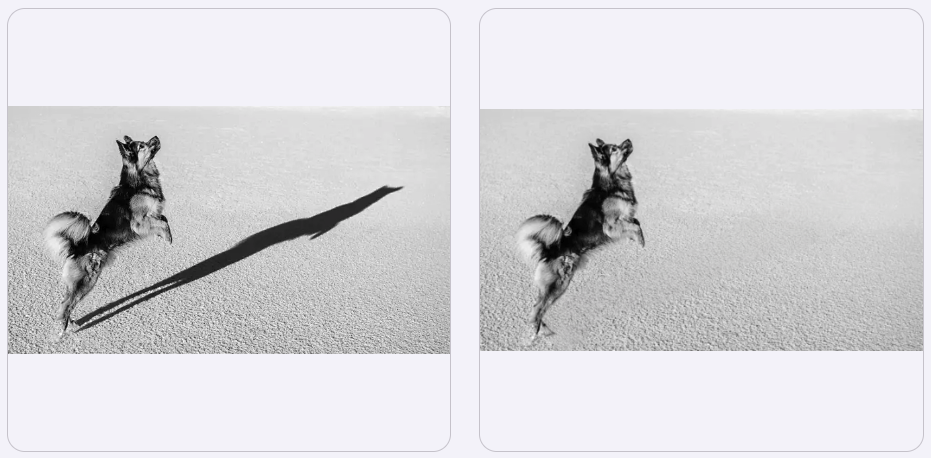
사진에서 자연스럽게 생기는 요소는 그림자와 하이라이트입니다.
Photoshop 대신 무료 온라인 리무버 도구로 빠르게 깨끗하게 보정하세요.
이제 Sih.ai 온라인 앱으로 진행하는 방법을 안내드리고, 그림자(또는 과한 하이라이트)를 제거하는 데 최적인 이유를 설명합니다.
그럼 바로 시작해, 성가신 그림자를 말끔히 지워봅시다!
사진 그림자 제거 방법 (3단계)
Sih.ai 는 3단계면 충분합니다.
- 사진 업로드 — Sih.ai 인페인팅 도구에 사진을 불러옵니다.
- 브러시로 그림자 지우기 — 각도·페더·불투명도·샘플링 포인트·예측 보정을 조절하고 그림자 가장자리를 따라 부드럽게 칠합니다.
- 이미지 내보내기 — 크기·형식·품질을 선택한 뒤 “Continue”로 다운로드합니다.
인물 사진의 얼굴에 생긴 원치 않는 그림자도 자연스럽게 제거할 수 있습니다.
무료 온라인 리무버 사용법
참고: 이 절차는 그림자를 옅게 하는 것뿐 아니라, 과한 하이라이트를 낮춰 피부 번들거림을 줄이는 데도 유용합니다.
아래 단계를 진행하기 전에 온라인 리무버 도구의 홈을 열어두세요.
1. 이미지 업로드
버튼을 눌러 휴대폰 또는 PC의 사진을 엽니다.
2. 브러시로 그림자 제거
브러시 설정(각도·페더·불투명도·샘플링 포인트·예측 보정)을 조절하고, 그림자 윤곽을 따라 칠해줍니다.
3. 이미지 내보내기
크기·형식·품질을 선택하고 “Continue”를 눌러 다운로드합니다.
이것으로 끝. 3단계면 사진이 더 밝고 선명해집니다.
팁 & 베스트 프랙티스
- 각도는 낮게, 페더는 높게 설정하면 자연스러운 블러
- 샘플링 포인트를 늘려 정확도를 높이기
- 예측 보정은 5~15%, 초록 보조 칠로 전경·배경 디테일과 맞닿은 그림자도 깔끔히
왜 Photoshop보다 더 빠르고 쉬울까요?
Photoshop은 강력하지만 학습 곡선이 높고, 그림자 제거에는 고급 절차·레이어 작업·시간이 필요합니다.
반면 Sih.ai는 최소한의 조작으로 끝납니다. 콘텐츠 인식 채우기를 고도화한 방식이라 복잡한 기능을 익힐 필요가 없습니다.
단순한 UI로 누구나 쉽게 사용할 수 있고, 수십 초면 완료되어 촬영과 크리에이티브에 더 집중할 수 있습니다.
상품 사진의 그림자도 자연스럽게 제거
필요에 따라 그림자를 조절해 상품을 더 매력적으로 보여주세요. 강한 조명이나 원치 않는 그림자에 구애받지 말고, 추억 사진도 빠르게 깔끔하게.
Sih.ai의 성능으로 그림자를 싹 지워 완성도 높은 한 장을 얻어보세요.