
사진에 물체를 AI로 추가·교체【초간단 5단계 가이드|무료】
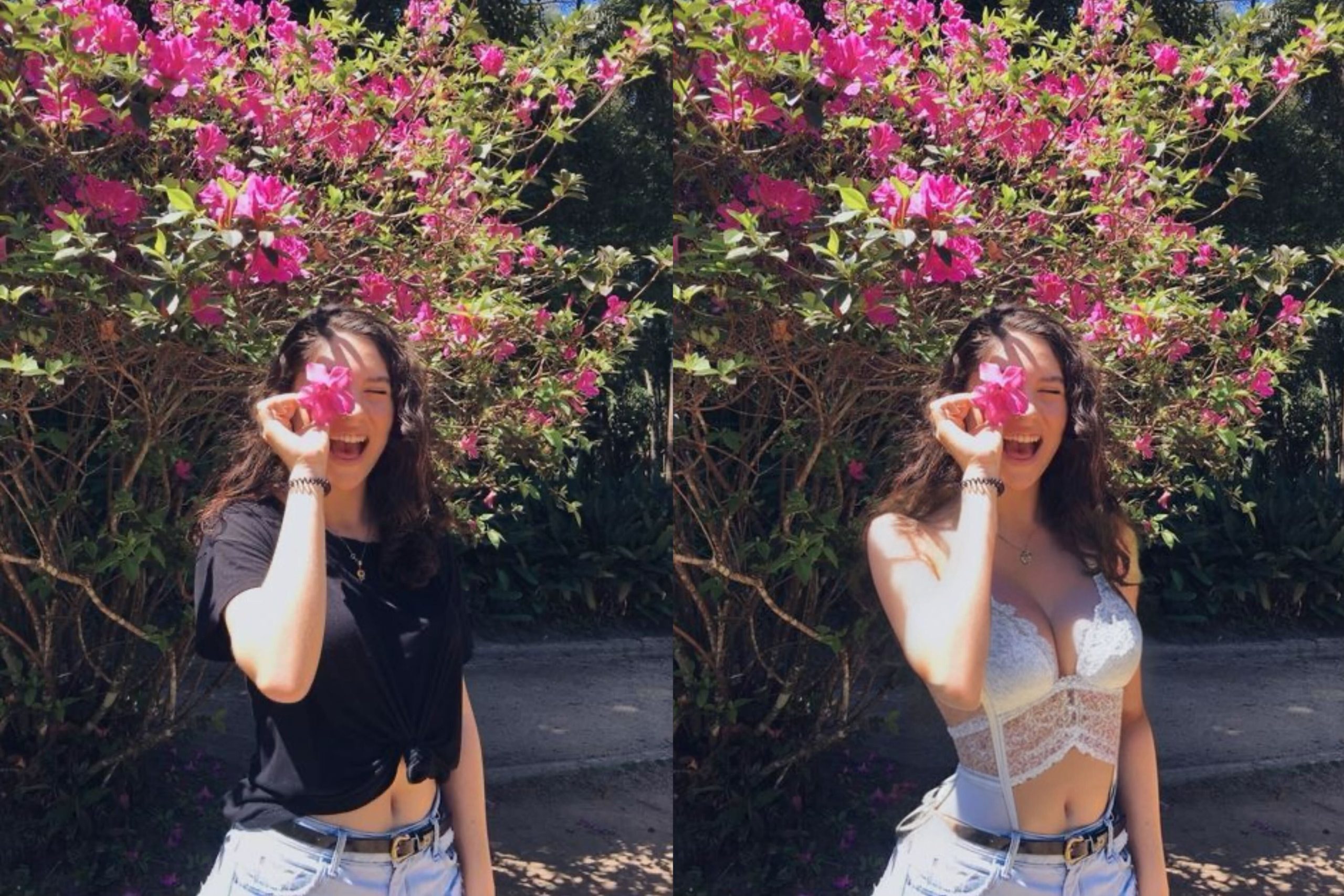
AI로 자연스럽게 합성하는 핵심 팁
브러시로 대략적인 영역만 칠해도, 프롬프트에 객체 이름·재질·색·조명을 명확하게 적으면 결과가 눈에 띄게 좋아집니다. 예) “검은 가죽 재킷, 약한 반사광, 자연광, 어깨에 맞는 주름”. 배경과 광원 방향을 맞추고, 경계가 부자연스러우면 강도(Intensity)와 필름 그레인을 조금 올려 노이즈를 섞어주면 실제 촬영 느낌이 살아납니다. 생성 후에는 가장 잘 맞는 샷을 기준으로 색온도와 대비를 소폭 보정하세요.
- 프롬프트: 객체+재질+색+조명+스타일(예: 빈티지/모던)
- 구도: 원본 원근·카메라 각도와 비슷한 참조어 사용
- 빛: “오른쪽에서 들어오는 부드러운 햇빛”처럼 방향 지정
- 경계: 가장자리 부드럽게(Feather) → 강도 5~15% 조절
상업 사진, 쇼핑 모의 착장, 썸네일 제작, SNS 콘텐츠까지 폭넓게 활용 가능합니다. 인물 사진이라면 피부 톤과 그림자가 바뀌지 않도록 과한 보정을 피하고, 원본 질감이 보이도록 세부 설정을 유지하세요. 불필요한 오브젝트는 “remove, clean background” 같은 부정 키워드로 제거하면 더 깔끔합니다.
자주 묻는 질문
Q. 저해상도 사진도 되나요?
가능합니다. 다만 결과 노이즈가 늘 수 있으니 업스케일 후 합성하거나, 생성 후 고해상도 내보내기를 권장합니다.
Q. 자연스러움이 떨어질 때?
광원·그림자 설명을 추가하고, 경계 페더와 필름 그레인을 5~10% 높여 실제 카메라 질감을 시뮬레이션하세요.